创建第一个管理员
服务器自己管理自己。没有需要去日志里查找的预置密码,也没有 create-admin 命令。第一个管理员在浏览器中创建,而且只创建一次。
-
在一个刚完成初始化的部署上打开
/admin,例如http://localhost:3000/admin。 -
Create the first super admin 页面会要求输入一个电子邮件地址和一个至少十二个字符的密码。该账户会进入保留的「Administrators」项目,成为 Super administrators(其成员管理整个实例的团队)的成员,并且像其他任何管理员一样获得一个个人团队。
-
提交。如果服务器还没有密钥环,下一个页面 Save the instance keyring 会显示设置刚刚生成的密钥环。详见下文的密钥环这一步。
-
用这些凭据登录。
一旦 Super administrators 有了一个活跃成员,设置路由就会关闭,此后一律返回 409 already_initialized。/admin 变成登录页面。
后续的管理员在控制台的 Administrators 页面上通过 New administrator 创建,同样需要一个电子邮件地址和一个至少十二个字符的密码。超级管理员还可以在该页面的 Sign-in 标签页上开放注册,让人们自行注册,或者在 Identity providers 下连接你所在组织的身份提供商。注册只能与电子邮件验证在同一次更改中一起开启。如果不要求验证,任何人都能用同事的地址注册一个管理员账户。
无论通过哪种方式加入,新管理员都不会是超级管理员。这一身份要由超级管理员在账户菜单中通过 Make super administrator… 单独授予。(常规团队的成员资格是通过电子邮件邀请提供的。)
如果你在一个本应已有管理员的部署上看到了设置页面,请调查原因:这意味着此服务器读取的账户集合里一个账户都没有。
密钥环这一步
Section titled “密钥环这一步”服务器用密钥环(keyring)中的密钥加密它存储的机密。密钥环由你保管,放在数据库之外。这些机密包括应用程序的密钥、登录提供商的凭据、邮件密码、签名私钥和身份验证器的密钥。没有密钥环,即使拿到数据库的副本也读不出它们。
如果你没有提供密钥环,设置页面会在创建你的账户之后生成一个。服务器本身在启动时从不悄悄生成密钥环。接下来怎么样,取决于密钥环目录是否存在:
- 目录存在,例如随附的 Compose 文件在那里挂载了一个卷,或者你在从源码运行前执行了
mkdir keyring。设置页面会把密钥环文件写到那里,服务器立即开始使用它。 - 目录不存在,例如在 Fly.io 上。密钥环暂未启用。请把它设为部署的
KEYRING机密,然后重启服务器。在此之前,机密仍以未加密的形式存储。
无论哪种情况,页面都只显示这一次密钥环,并提供 Copy 和 Download 按钮。请把它保存在密码管理器或机密管理器中,并与数据库备份分开存放:没有密钥环,就无法读取备份中的机密。勾选 I have saved this key apart from my database backups 之前,Continue 按钮不可用。
在密钥环启用并确认已备份之前,控制台会在每个页面上提醒超级管理员。Keys 页面上的 Encryption at rest 卡片显示密钥环的状态。如果实例是在有这一步之前设置的,超级管理员可以在同一张卡片中生成密钥环。各个平台如何提供密钥环、如何轮换密钥、密钥丢失后怎么办,见密钥环。
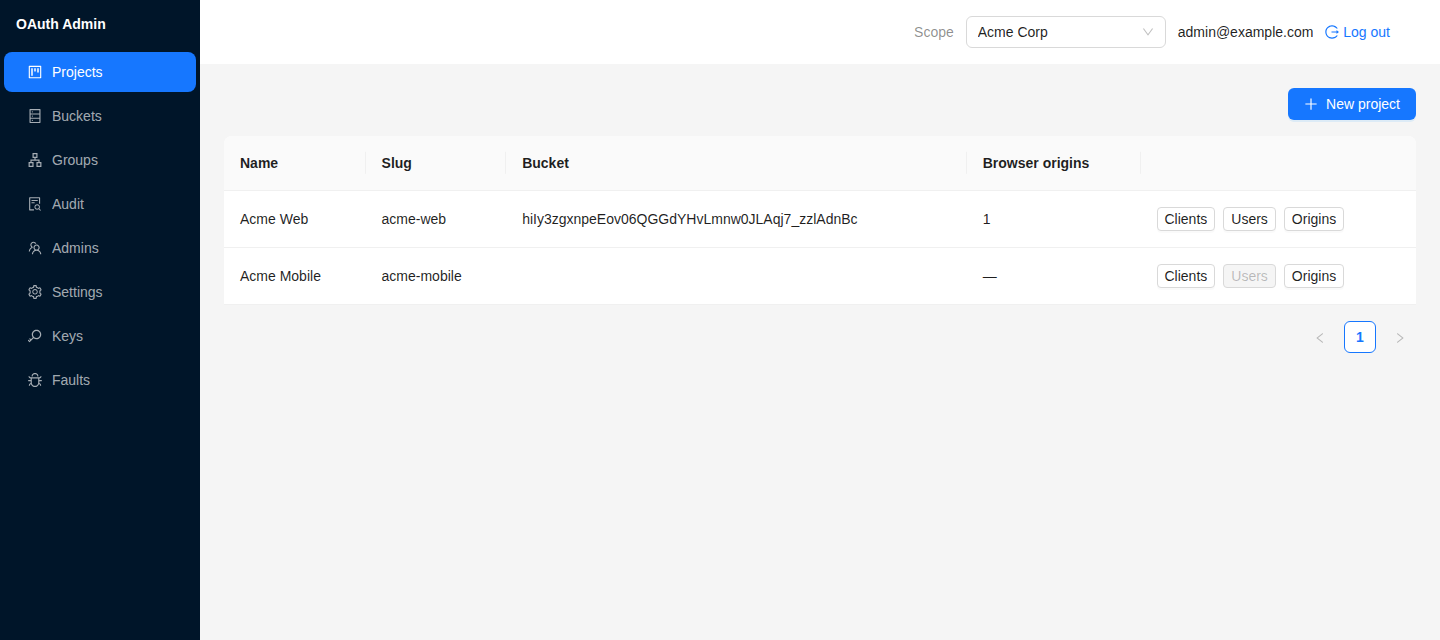
管理员通过此服务器自己的签发者登录
Section titled “管理员通过此服务器自己的签发者登录”登录控制台是一次 OpenID Connect 授权码流程,针对的正是控制台所管理的这台服务器,使用的是 db:setup 预置的第一方 admin-panel 客户端。没有第二套密码存储,也没有仅供管理员使用的凭据路径:管理员就是保留的管理员项目中的一个最终用户,管理 API 允许他们做什么,取决于他们所属的团队。
由此产生两个后果,两者在实践中都会遇到:
- 预置客户端的重定向 URI 是
$ISSUER/admin/callback,只在该客户端首次插入时写入一次。如果在预置之后修改了ISSUER,登录会重定向到一个该客户端并未登记的 URI 并因此失败;重新运行db:setup也不会更新这个重定向 URI。处理方法参见 Compose 指南中的警告。 - 没有种子数据就无法访问控制台。如果
db:setup从未运行过,/admin/login会带着一个没有任何客户端匹配的client_id重定向到/auth。
开启第二因素认证
Section titled “开启第二因素认证”管理员项目是一扇暴露在公共互联网上、只靠密码把守的门,所以我们的建议是:在做其他任何事之前,先要求它使用身份验证器应用。在控制台中进入 Administrators 页面(仅限超级管理员),打开 Sign-in 标签页,开启 Require an authenticator app for password sign-in 并保存。控制台会先显示还有多少管理员没有绑定身份验证器,并请你确认。
之后登录除了密码,还需要一个六位数的验证码。开启这项要求不会把任何人锁在门外:尚未绑定身份验证器的管理员会在下次登录时完成绑定。这也包括使用 db:setup 预置的保留 admin-mcp 客户端登录的智能体,因为它走的是同一扇门。通过身份提供商登录的管理员则使用该提供商的第二因素;这项要求只适用于密码登录。
真正让这扇门变得坚固的是第二因素,而不是登录节流(对失败密码尝试的限制)。节流按项目和电子邮件地址统计失败的密码尝试,达到上限的地址会在一段时间内被拒绝。通常每一次后续锁定都会比上一次更长。按照设计,要求一次性验证码的项目无论被触发多少次,都停留在第一次锁定的时长:在那里猜中密码也无法让任何人登录。管理员也没有自助重置密码的途径来摆脱锁定。节流本身的设置是设置参考中的 loginThrottle.failureCap、loginThrottle.windowSeconds 和 loginThrottle.windowCeilingSeconds。
服务器通过邮件来验证地址、重置密码和邀请他人。在设置好邮件之前,这些功能都无法使用,管理员注册也无法开放。
- 打开 Settings → Integrations,填写 Email (SMTP) 卡片:邮件服务商的主机和端口、登录名和密码,以及发件人的名称和地址。许多服务商只接受与登录名或其别名一致的发件人地址。
- 点击 Save,再点击 Send test email。邮件会发送到你自己的地址。
- 如果邮件服务器拒绝,卡片会显示它的回复,例如
535 Authentication failed。如果服务器接受了邮件但没有收到,请查看垃圾邮件,并检查发件人域名的 SPF、DKIM 和 DMARC 记录。
智能体用 smtp_settings_update 和 smtp_settings_test 完成同样的操作。
管理员能触及什么
Section titled “管理员能触及什么”控制台的超级管理员功能覆盖实例本身:服务器设置、签名密钥、SMTP、管理员账户和故障存储。超级管理员的身份,就是保留的 Super administrators 团队的成员资格。这一成员资格的授予和撤回各自是独立的操作:Administrators 页面上的 Make super administrator… 和 Withdraw super administration…,对智能体而言则是 admin_super_grant 和 admin_super_withdraw。最后一个活跃成员既不能被撤回,也不能被停用。
其他任何管理员都可以创建项目、项目中的应用和 API,以及团队。他们可以通过电子邮件邀请他人加入自己的常规团队,并读取自己所属团队的审计日志和 Usage 页面。所有权按团队划分:属于某个项目的所属团队,就是获得其访问权限的方式。详见团队与项目所有权。
每一个改变状态的操作,无论来自控制台还是智能体,都会在变更发生之前写入只追加的审计日志,记录操作者、操作和目标。该存储不提供任何更新或删除接口。
如果你发现的是安全问题而非配置问题,我们的漏洞披露政策和联系方式见安全页面。